Cara Pakai Guru Mitra EduSmart untuk Kelola Kelas dan Kirim Tugas
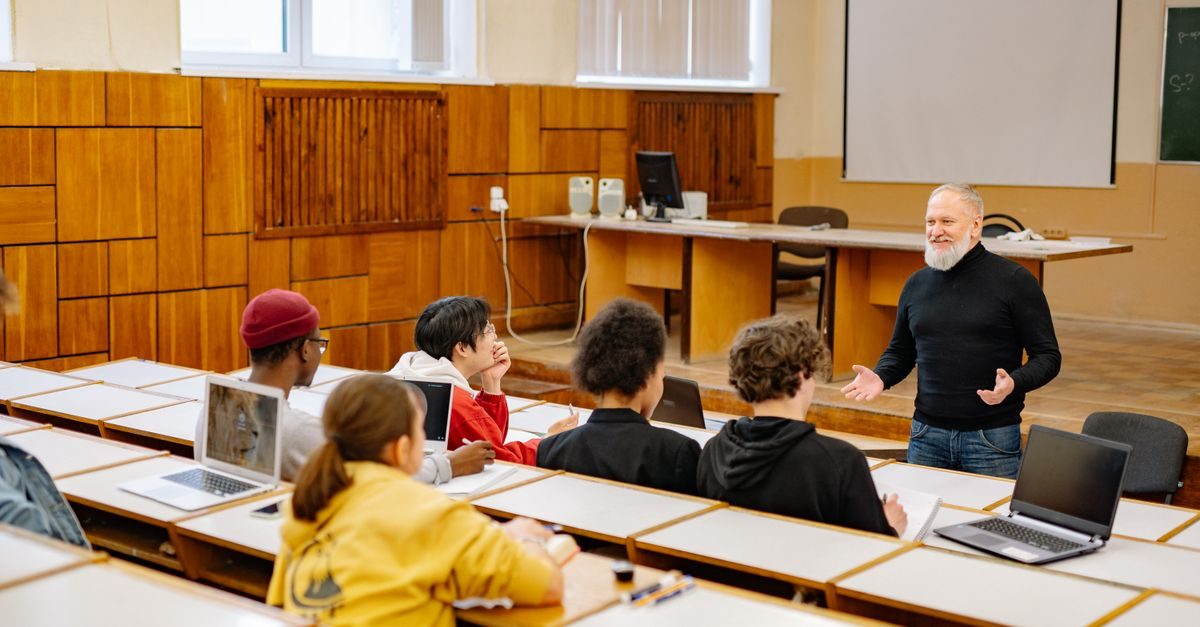
Panduan langkah demi langkah memakai fitur Guru Mitra EduSmart: buat kelas, kirim modul dan tugas, pantau pekerjaan siswa, serta kelola bank soal sendiri tanpa tercampur.
Guru Mitra EduSmart adalah fitur yang memungkinkan guru membuat kelas, mengirim modul, memberi tugas, dan memantau pekerjaan siswa dalam satu dasbor. Panduan ini menjelaskan langkah konkret memakainya, termasuk cara menjaga bank soal buatan sendiri tetap terpisah dari modul bawaan. Cocok untuk guru SD–SMA yang ingin kelas online rapi tanpa aplikasi tambahan.
Poin penting
- Guru Mitra memudahkan kelola kelas online, kirim modul, dan beri tugas dalam satu dasbor.
- Bank soal buatan sendiri terpisah dari modul bawaan, bisa dibagikan ke guru lain.
- Pantau pekerjaan siswa lewat laporan tugas dan rapor capaian per elemen CP.
- Cetak modul dan lembar tugas untuk kelas tanpa HP agar tetap inklusif.
Apa itu Guru Mitra EduSmart dan apa saja fiturnya?
Guru Mitra EduSmart adalah ruang kerja guru untuk mengelola kelas online secara terpusat. Fitur utamanya mencakup pembuatan kelas, pengiriman modul ringkas Kurikulum Merdeka, pemberian tugas, pembuatan mata pelajaran dan bank soal sendiri, serta pemantauan pekerjaan siswa. Guru juga bisa mencetak modul dan lembar tugas untuk kelas yang tidak memakai HP.
Bagaimana cara mendaftar dan menyiapkan kelas pertama?
Pendaftaran dilakukan sekali melalui halaman Daftar Guru Mitra. Setelah akun aktif, guru bisa langsung membuat kelas dan mengundang siswa. Berikut langkahnya:

- Buka halaman pendaftaran Guru Mitra, isi data diri dan sekolah.
- Verifikasi akun melalui email, lalu masuk ke dasbor guru.
- Pilih menu Buat Kelas, isi nama kelas (misal "Matematika 7A"), tahun ajaran, dan mata pelajaran.
- Bagikan kode kelas atau tautan undangan kepada siswa. Siswa yang sudah punya akun EduSmart bisa bergabung lewat kode tersebut.
Untuk kelas tanpa HP, guru tidak perlu memaksa siswa mendaftar. Cukup siapkan materi cetak dan lembar tugas, seperti dijelaskan di panduan mencetak modul dan lembar tugas.
Bagaimana cara mengirim modul dan tugas ke siswa?
Modul dan tugas dikirim dari dalam kelas yang sudah dibuat. Guru bisa memilih modul bawaan EduSmart atau modul yang disusun sendiri. Langkahnya:
- Masuk ke kelas, pilih tab Modul & Tugas.
- Klik Kirim Modul, pilih modul ringkas sesuai jenjang dan mata pelajaran. Modul dilengkapi latihan soal dengan pembahasan.
- Atur tenggat waktu dan instruksi singkat, lalu kirim ke seluruh kelas atau siswa tertentu.
- Untuk tugas, pilih Beri Tugas, tentukan jenis tugas (latihan soal, proyek, atau lembar kerja), dan lampirkan sumber dari bank soal sendiri bila perlu.
Siswa akan melihat tugas di dasbor mereka. Guru bisa memantau status pengerjaan: belum dikerjakan, sedang dikerjakan, atau selesai.
Mengapa bank soal buatan sendiri perlu dipisah dari modul bawaan?
Bank soal buatan sendiri harus dipisah agar tidak tercampur dengan modul bawaan EduSmart. Pemisahan ini penting supaya guru bisa mengelola soal sesuai mata pelajaran spesifik, seperti Fiqih atau muatan lokal, tanpa mengubah struktur modul umum. Caranya:

- Buat mata pelajaran baru di menu Bank Soal dengan nama yang jelas, misal "Fiqih Kelas 8".
- Tambahkan soal satu per satu atau impor dari format yang disediakan. Setiap soal bisa diberi label tingkat kesulitan.
- Saat memberi tugas, pilih bank soal yang sesuai. Modul bawaan tetap terpisah dan tidak terpengaruh.
- Bank soal bisa dibagikan ke guru lain melalui tautan berbagi, sehingga kolaborasi tetap rapi.
Untuk panduan lebih rinci, baca cara guru membuat bank soal sendiri di EduSmart.
Bagaimana cara memantau pekerjaan dan capaian siswa?
Pemantauan dilakukan melalui dasbor kelas dan rapor capaian per elemen CP. Guru bisa melihat rekap tugas, nilai, dan analisis per elemen. Langkahnya:
- Buka kelas, pilih tab Laporan.
- Lihat daftar siswa dengan status tugas dan nilai. Klik nama siswa untuk detail.
- Gunakan Rapor Capaian per Elemen CP untuk melihat penguasaan tiap elemen. Panduan lengkapnya ada di cara pakai rapor capaian per elemen CP.
- Untuk kelas tanpa HP, guru bisa mencetak lembar tugas dan memeriksanya manual, lalu memasukkan nilai ke dasbor.
| Fitur | Kegunaan | Cocok untuk |
|---|---|---|
| Kelola Kelas | Buat dan atur kelas online | Semua guru |
| Kirim Modul | Bagikan modul ringkas & latihan | Kelas dengan HP |
| Beri Tugas | Tugas terjadwal dari bank soal | Evaluasi harian |
| Bank Soal Sendiri | Soal mapel khusus, bisa dibagikan | Guru mapel non-umum |
| Cetak PDF | Modul & lembar tugas untuk kelas tanpa HP | Daerah terbatas gawai |
Kesimpulan
Guru Mitra EduSmart menyatukan kelola kelas online, pengiriman modul, pemberian tugas, dan pemantauan pekerjaan siswa dalam satu alur. Dengan memisahkan bank soal buatan sendiri dari modul bawaan, guru tetap fleksibel mengajar mapel apa pun. Coba fitur ini dengan mendaftar sebagai Guru Mitra dan rasakan kemudahan mengelola kelas.
Pertanyaan yang sering diajukan
Apa itu Guru Mitra EduSmart?
Guru Mitra EduSmart adalah fitur untuk guru mengelola kelas online, mengirim modul dan tugas, serta membuat bank soal sendiri. Fitur ini terintegrasi dengan modul Kurikulum Merdeka dan rapor capaian siswa.
Bagaimana cara mengirim tugas ke siswa lewat EduSmart?
Masuk ke kelas, pilih tab Modul & Tugas, lalu klik Beri Tugas. Pilih sumber soal dari bank soal sendiri atau modul bawaan, atur tenggat, dan kirim. Siswa akan melihat tugas di dasbor mereka.
Apakah bank soal buatan sendiri bisa tercampur dengan modul bawaan?
Tidak, bank soal buatan sendiri terpisah dari modul bawaan. Guru membuat mata pelajaran baru di menu Bank Soal, sehingga soal seperti Fiqih atau muatan lokal tidak mengubah struktur modul umum.
Bisakah Guru Mitra dipakai untuk kelas tanpa HP?
Bisa. Guru dapat mencetak modul dan lembar tugas dalam format PDF, lalu memeriksanya secara manual. Nilai bisa dimasukkan ke dasbor untuk tetap terlacak.
Apakah ada biaya untuk memakai fitur Guru Mitra?
EduSmart menyediakan pendaftaran Guru Mitra secara gratis. Untuk fitur berbayar atau ketentuan terbaru, silakan cek langsung di halaman pendaftaran Guru Mitra.
Coba di kelas Anda, gratis
Kuis live dengan PIN, kelas & tugas, bank soal per kelas, simulasi untuk proyektor, sampai cetak PDF untuk kelas tanpa HP.
Kutip artikel ini
Tim EduSmart. (2026). Cara Pakai Guru Mitra EduSmart untuk Kelola Kelas dan Kirim Tugas. EduSmart. https://edusmart.web.id/blog/cara-pakai-guru-mitra-edusmart-kelola-kelas-kirim-tugas
Terakhir diperbarui 13 November 2026. Versi teks (Markdown)