Cara Pakai Mode Tryout Lengkap EduSmart untuk Simulasi TKA

Panduan langkah demi langkah memakai mode tryout lengkap EduSmart dengan tampilan CBT satu soal per layar agar siswa siap menghadapi simulasi TKA sungguhan.
Mode tryout lengkap di EduSmart adalah fitur tryout TKA online yang menampilkan satu soal per layar, persis seperti tampilan CBT saat ujian. Dengan mode ini, siswa SD, SMP, dan SMA bisa berlatih dalam suasana yang mirip simulasi TKA sungguhan, lengkap dengan waktu berjalan dan tanda ragu-ragu. Panduan berikut menjelaskan cara memakainya langkah demi langkah.
Poin penting
- Mode tryout lengkap menampilkan satu soal per layar seperti CBT ujian TKA.
- Gunakan tanda ragu-ragu dan pantau waktu agar terbiasa ritme ujian.
- Baca nilai, kategori, dan analisis per elemen untuk tahu bagian yang lemah.
- Ulangi soal salah lewat Latihan Ulang sebelum tryout berikutnya.
- Latihan rutin membuat simulasi TKA terasa seperti ujian sebenarnya.
Apa itu mode tryout lengkap di EduSmart?
Mode tryout lengkap adalah pilihan tryout yang menyajikan seluruh soal dalam satu sesi ujian dengan tampilan CBT satu soal per layar. Artinya, siswa tidak melihat semua soal sekaligus, tetapi berpindah soal satu per satu seperti di komputer ujian.
Fitur ini berbeda dari mini tryout 10 soal atau latihan per elemen. Mini tryout cocok untuk pemanasan singkat, sedangkan mode tryout lengkap melatih daya tahan, manajemen waktu, dan ketenangan selama sesi ujian berlangsung.
Di dalamnya tersedia soal TKA-style: pilihan ganda, pilihan ganda kompleks, Benar/Salah, dan soal berbasis bacaan. Semua tipe itu muncul bergantian agar siswa tidak kaget saat menghadapi variasi soal di ujian.
Bagaimana cara memulai mode tryout lengkap?
Untuk memulai, siswa cukup membuka halaman Tryout TKA online SD/SMP/SMA, memilih jenjang, lalu memilih opsi mode tryout lengkap. Berikut urutan langkahnya:

- Masuk ke akun siswa. Jika belum punya, daftar gratis lewat halaman pendaftaran siswa.
- Pilih jenjang dan mata pelajaran yang ingin diuji.
- Pilih mode tryout lengkap, bukan mini tryout atau latihan per elemen.
- Baca petunjuk singkat, lalu tekan tombol mulai.
- Kerjakan soal satu per satu sampai waktu habis atau semua soal terjawab.
Sebelum mulai, pastikan koneksi internet stabil dan siswa duduk di tempat yang tenang. Suasana yang mendukung membuat simulasi TKA lebih terasa nyata.
Mengapa tampilan CBT satu soal per layar penting untuk simulasi TKA?
Tampilan CBT satu soal per layar penting karena melatih siswa fokus pada satu soal tanpa terganggu soal lain. Di ujian berbasis komputer, siswa harus membaca, menjawab, lalu berpindah halaman secara mandiri.
Kebiasaan ini mengurangi risiko panik saat ujian sebenarnya. Siswa yang terbiasa dengan alur CBT akan lebih tenang mengatur waktu dan tidak kehilangan jejak soal yang belum dijawab.
Selain itu, tampilan satu soal per layar melatih ketelitian pada soal berbasis bacaan yang panjang. Siswa belajar menggulir teks, menandai informasi penting, lalu memilih jawaban tanpa terburu-buru.
Bagaimana cara memakai tanda ragu-ragu dan mengatur waktu?
Tanda ragu-ragu dipakai untuk menandai soal yang ingin ditinjau lagi sebelum sesi berakhir. Caranya, saat menemukan soal sulit, tekan tanda ragu-ragu, lanjut ke soal berikutnya, lalu kembali lagi jika waktu masih ada.
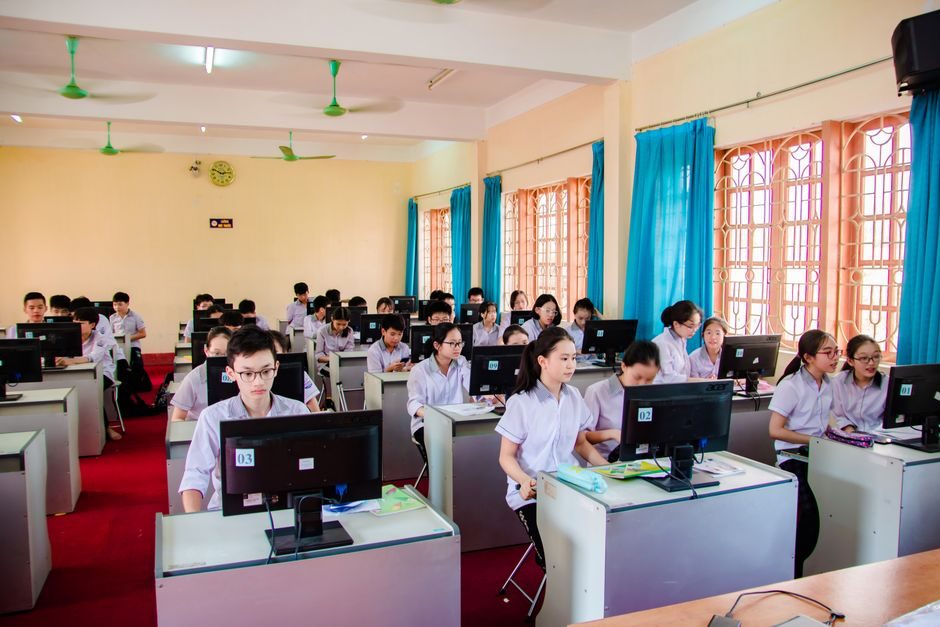
Waktu berjalan ditampilkan di layar selama tryout. Pantau sisa waktu secara berkala, misalnya setiap 10 soal, agar tidak kehabisan waktu di akhir. Jika sering kehabisan waktu, baca panduan cara melatih kecepatan menjawab saat tryout TKA.
Untuk memahami cara menandai soal dengan ragu-ragu secara detail, lihat artikel Cara Pakai Tanda Ragu-Ragu di Tryout TKA EduSmart.
Bagaimana membaca hasil dan analisis setelah tryout?
Setelah sesi selesai, EduSmart menampilkan nilai, perkiraan kategori, dan analisis per elemen. Kategori yang muncul adalah Kurang, Memadai, Baik, atau Istimewa sebagai gambaran kasar kesiapan siswa.
Analisis per elemen menunjukkan bagian mana yang sudah kuat dan mana yang perlu diperbaiki. Gunakan informasi ini untuk menentukan latihan berikutnya, bukan hanya melihat angka nilai.
| Hasil yang dilihat | Manfaat untuk siswa |
|---|---|
| Nilai dan kategori | Gambaran cepat tingkat kesiapan |
| Analisis per elemen | Tahu bagian yang perlu diperkuat |
| Daftar soal salah | Bahan untuk latihan ulang |
Jika ingin memperkuat bagian tertentu, gunakan Latihan per Elemen di Tryout TKA EduSmart agar fokus latihan lebih terarah.
Bagaimana menjadikan tryout CBT online sebagai kebiasaan belajar?
Tryout CBT online paling bermanfaat jika dilakukan rutin, misalnya sekali seminggu menjelang jadwal TKA. Setelah tryout, siswa sebaiknya mengulang soal yang salah lewat fitur Latihan Ulang agar tidak terulang.
Orang tua bisa memantau perkembangan lewat laporan belajar mingguan yang dikirim ke email. Guru juga dapat mengarahkan siswa berlatih mandiri lalu membahas hasilnya di kelas.
Untuk jadwal dan aturan resmi TKA, selalu cek informasi dari Kemendikdasmen atau BSKAP karena ketentuan bisa berubah setiap periode. EduSmart hanya membantu latihan, bukan pengganti informasi resmi.
Kesimpulan
Mode tryout lengkap membuat simulasi TKA terasa lebih nyata karena siswa mengerjakan soal satu per layar dengan waktu berjalan dan tanda ragu-ragu. Setelah tryout, baca nilai, kategori, dan analisis per elemen, lalu ulangi soal yang salah. Coba langsung di halaman Tryout TKA EduSmart atau mulai dari latihan soal tanpa daftar untuk mencicipi tampilannya.
Pertanyaan yang sering diajukan
Apa beda mode tryout lengkap dan mini tryout di EduSmart?
Mode tryout lengkap menyajikan seluruh soal dalam satu sesi dengan tampilan CBT satu soal per layar, sedangkan mini tryout hanya 10 soal untuk pemanasan singkat. Mode lengkap lebih cocok untuk simulasi TKA yang mendekati suasana ujian sebenarnya.
Apakah tryout TKA di EduSmart bisa diakses tanpa daftar?
Latihan soal singkat bisa dicoba tanpa daftar lewat halaman coba. Untuk mode tryout lengkap, nilai, dan analisis per elemen, siswa perlu masuk ke akun gratis terlebih dahulu.
Bagaimana cara melihat soal yang salah setelah tryout?
Setelah sesi selesai, hasil tryout menampilkan nilai, kategori, dan analisis per elemen. Dari situ siswa bisa mengulang soal yang salah melalui fitur Latihan Ulang agar muncul kembali secara berkala.
Apakah tampilan tryout di EduSmart sama seperti CBT ujian TKA?
Tampilannya dirancang menyerupai CBT, yaitu satu soal per layar dengan waktu berjalan dan tanda ragu-ragu. Meski demikian, tampilan resmi ujian tetap mengikuti ketentuan dari Kemendikdasmen.
Berapa sering sebaiknya melakukan tryout lengkap sebelum TKA?
Sebaiknya sekali seminggu menjelang jadwal TKA, diselingi latihan per elemen di hari lain. Setelah setiap tryout, luangkan waktu membahas soal yang salah agar hasilnya meningkat.
Langsung praktikkan, gratis
Latihan soal bertingkat dengan pembahasan, tryout TKA ala CBT, dan simulasi interaktif. Bisa dicoba dulu tanpa daftar.
Kutip artikel ini
Tim EduSmart. (2026). Cara Pakai Mode Tryout Lengkap EduSmart untuk Simulasi TKA. EduSmart. https://edusmart.web.id/blog/cara-pakai-mode-tryout-lengkap-edusmart-simulasi-tka
Terakhir diperbarui 20 November 2026. Versi teks (Markdown)